Процесс запроса восстановления пароля#
Пользователи процесса#
- любой пользователь системы
Предусловия#
- отсутствуют
Точки входа#
- переход по ссылке восстановления пароля на форме логина
Варианты завершения#
- пользователю отправлена ссылка на восстановление пароля;
- пользователю не отправлена ссылка на восстановление пароля.
Процесс#
Общий вид#
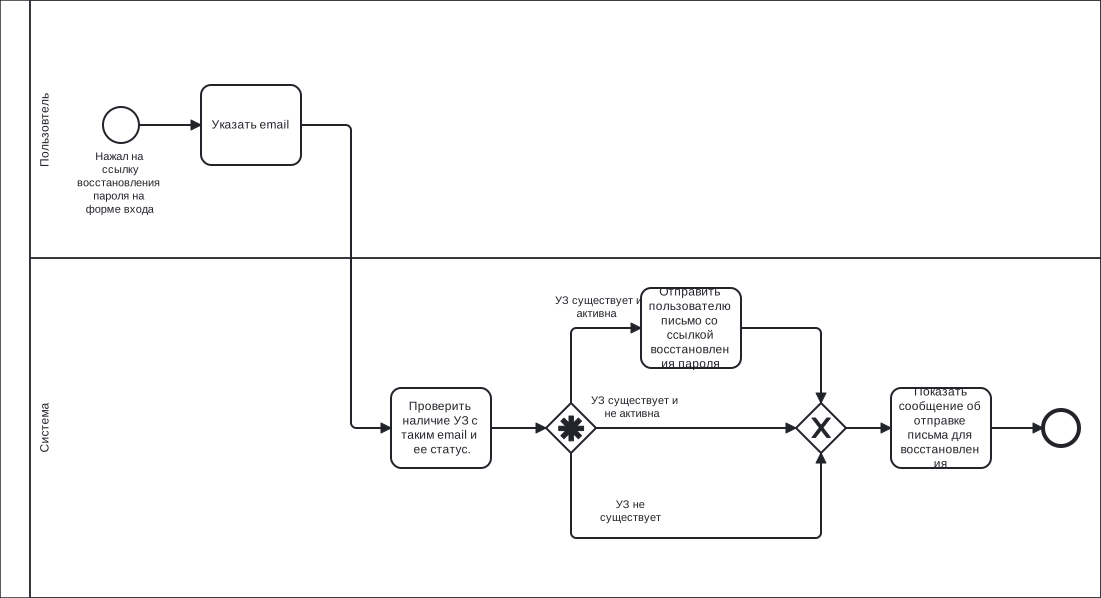
| # | Шаг |
|---|---|
| 1 | Пользователь нажимает на ссылку восстановления пароля. |
| 2 | Пользователь вводит email своей УЗ. |
| 3 | Система проверяет наличие УЗ с таким email и ее статус. |
| 4 | Если УЗ существует и активна, система отправляет на email письмо для восстановления пароля. |
| 5 | Система показывает сообщение об отправке письма с инструкцией по восстановлению пароля. |
Проверка наличия и статуса УЗ#
- Найти УЗ с атрибутом
user.email= email на форме восстановления пароля; - Если УЗ существует, проверить значение атрибута
user.status; - Если в
user.statusзначениеACTIVE:- сформировать ссылку для восстановления пароля;
- сделать недействительными другие ссылки на восстановление пароля для этой УЗ;
- отправить письмо со ссылкой для восстановления пароля на
user.email.
- Создать запись о запросе восстановления пароля в журнале аудита безопасности Security Log.
Свойства ссылки для восстановления пароля#
- однозначно идентифицирует УЗ для которой запрошена процедура восстановления пароля;
- уникальная для каждого случая запроса восстановления пароля;
- в рамках одной УЗ действует только последняя сформированная ссылка;
- срок жизни ссылки в минутах ограничен настройкой в Keycloack.
Интерфейс#
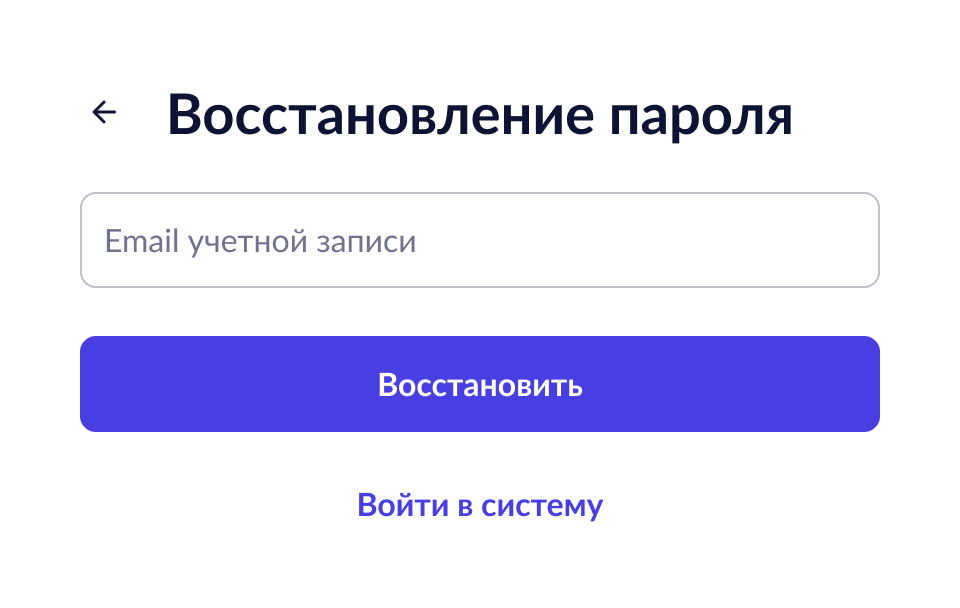
Экран запроса восстановления пароля#
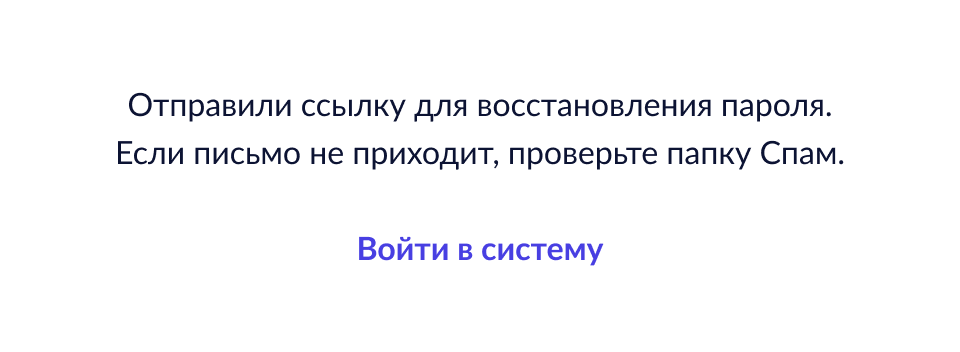
Экран информации об отправке письма для восстановления пароля#
Полный набор макетов
Все макеты и состояния по ссылке Макеты Figma: Восстановление пароля -- Запрос ссылки