Процесс установки нового пароля#
Пользователи процесса#
- любой зарегистрированный пользователь системы
Предусловия#
- пользователю отправлена ссылка на восстановление пароля из процесса запроса восстановления пароля
Точки входа#
- переход по ссылке из письма
Варианты завершения#
- учетной записи установлен новый пароль
- учетной записи не установлен новый пароль
Процесс#
Общий вид#
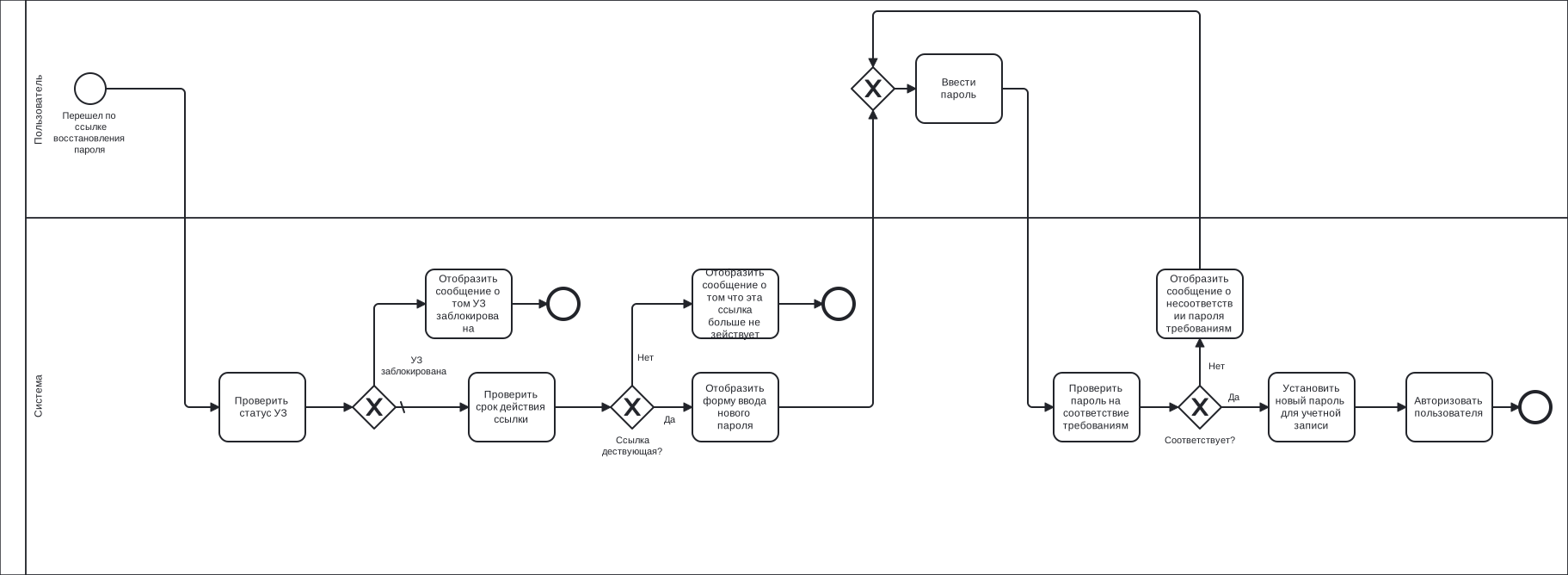
| # | Шаг |
|---|---|
| 1 | Пользователь переходит по ссылке восстановления пароля. |
| 2 | Система проверяет статус учетной записи для которй восстанавливается пароль. |
| 3 | Если УЗ не заблокирована, система проверяет статус и срок действия ссылки. |
| 3а | Если УЗ заблокирована, система отображает сообщение о заблокированной УЗ. Конец сценария. |
| 4 | Если ссылка действительна, система отображает форму установки пароля. |
| 4а | Если ссылка недействительна, система отображает сообщение о недействующей ссылке. Конец сценария. |
| 5 | Пользователь вводит новый пароль. |
| 6 | Система проверяет пароль на соответствие требованиям к паролю. |
| 7 | Если требования к паролю соблюдены, система устанавливает новый пароль для УЗ |
| 7а | Если требования к паролю не соблюдены, система отображает сообщение об ошибке. Переход к шагу 4. |
| 8 | Система авторизует пользователя. |
Требование к паролю пользователя#
Пароль учетной записи пользователя системы должен удовлетворять следующим требованиям:
- состоять из цифр, латинских букв и специальных символов
- минимальная длина: 10 символов
- содержать хотя бы одну заглавную букву
- содержать хотя бы одну строчную букву
- содержать хотя бы одну цифру
- содержать хотя бы один из символов
!"#$%&'()*+,-./:;<=>?@[\]^_{|}~
Пароль должен задаваться только владельцем учетной записи.
Требования к шифрованию пароля#
Пароль учетной записи должен шифроваться с использованием ключа шифрования длиной 128 бит и более и добавлением дополнительной последовательности данных (соли) длиной 128 бит и более
Интерфейс#
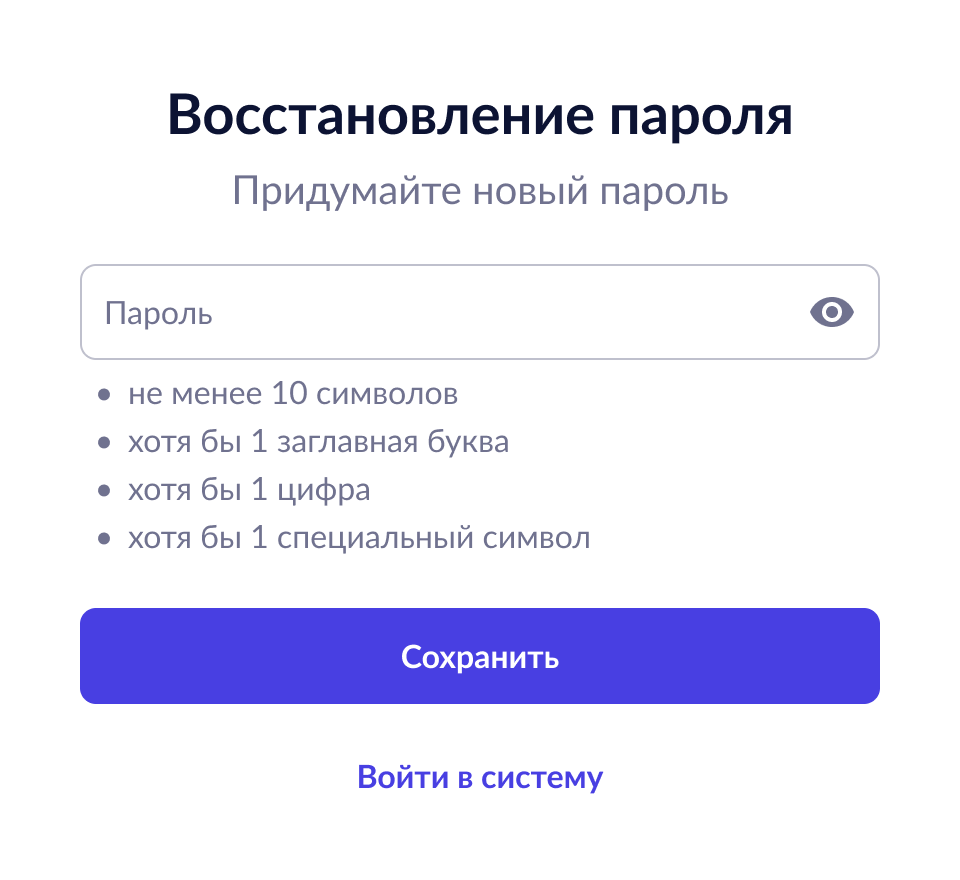
Экран установки нового пароля#
Экран с сообщением о несоответствии требованиям пароля#
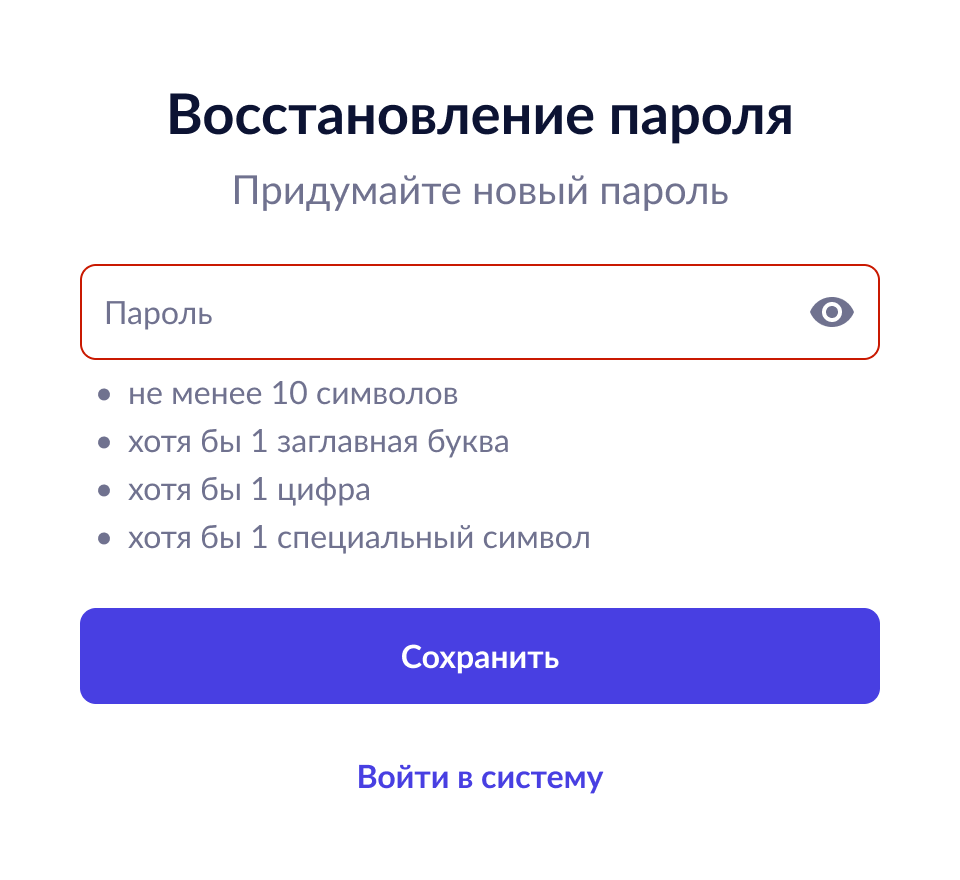
Полный набор макетов
Все макеты и состояния по ссылке Макеты Figma: Установка нового пароля